"pers. construite" par Samaritain

Mais en fait le début n'est pas tout à fait
juste, car la vraie méthode de la perspective consiste à partir d'une
vue en plan (d'ou mon tracé de départ qui consistait à retrouver
approximativement cet éventuel plan), et à positionner le point de vue
du spectateur, lequel servira par projection entre lui les points
situés sur le plan et la "ligne de terre" (c'est l'horizontale du bas)
à retrouver les deux bonnes fuyantes nécessaire à la position d'un
point sur le sol.
J'anticipe tout de suite, sur les éventuels frimeurs qui me diront
"Ouuuuééé mais moiiiii, j'ai pas besoin de çaaaaaa, j'y arrive à
l'œeeeeil, tu vois, ch'uis trop bon ..."; ça c'est la théorie, on
l'apprend ou pas, c'est juste un exercice pour mettre en place de bons
réflexes, et éviter intuitivement les grosses "quiches" de pers.
Edit/ Et comme je te le disais, une ellipse en pers. reste toujours une parfaite ellipse à plat >>


Tuto "Mise en lumière"
Voici un tutoriel de mise en couleur/lumière, que j'ai réalisé pour mon blog perso. suite à la demande d'une personne souhaitant connaître la méthode utilisée pour cette image. Je précise que c'est loin d'être la plus simple, ni la plus intuitive; mais je l'utilise beaucoup, car pour moi, elle est très sécurisante.
Samaritain
L'esquisse >>

La mise en couleur (rapide) >>

J'utilise la version 8 de 'toshop avec une Wacom Intuos 2 A5, qui a l'avantage de tenir compte de la direction vers laquelle on oriente le stylet.
D'abord une petite explication pour le "brush".
Personnellement,
j'aime bien placer des grosses masses de clair/obscur rapidement, car
je considère qu'il est important de décider avant tout, et globalement,
de l'éclairage de mon sujet. Pour cela, j'essaye de placer
grossièrement des zones d'ombre avec un minimum de coups de pinceau,
pour garder un rendu dynamique/gestuel.
Il faut donc un gros
"Brush", qui permette néanmoins de travailler des petits détails plus
précis; c'est pour cela que je me suis fabriqué un brush polygonal, car
ses angles, permettent de faire des petits remplissages de couleur plus
précis, sans avoir nécessairement à réduire sa taille (comme ça on se
fatigue moins à tripoter le curseur de taille ^^).
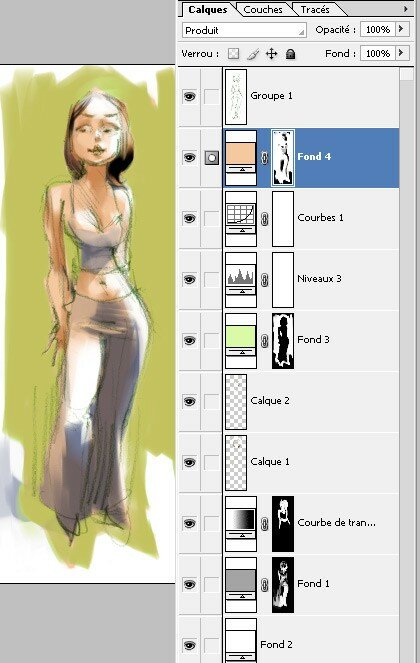
Pour cette image, je pars avec un fond blanc (mais d'habitude je fais plutôt un fond gris moyen) et je place le crayonné tout au dessus en "mode de fusion" "produit". Pour commencer, je préfère me limiter à une seule couleur pour me concentrer uniquement sur le clair/obscur qui va donner du volume à mon sujet. Donc, plutôt que de peindre directement dans un calque avec de la couleur; je choisis un "calque de réglage" "couleur unie"; puis je peins en noir & blanc dans le masque du calque de réglage (il faut cliquer dessus), en l'ayant préalablement inversé (Ctrl+i) pour partir d'une couleur complètement masquée, que je fais apparaître à chaque coup de pinceaux. Je me sers abondamment de la touche X, qui me permet de basculer ma couleur sélectionnée du blanc au noir (et inversement), pour successivement masquer ou faire apparaître la couleur du calque (ainsi je n'utilise jamais la gomme).

Je crée à nouveau un "calque de réglage", mais cette fois ci je choisi la "Courbe de transfert de dégradé", puis je peins dans le masque de ce nouveau calque, de la même façon que le précédent ... mais là j'avoue que ce calque est peut-être un peu sophistiqué pour le peu que j'en fais dans le cas présent !

Je crée encore un calque "couleur unie"; et, de la même façon que pour le calque gris, je m'en sers pour faire rapidement un fond, et détourer mon sujet.

Je change la couleur du fond très facilement, car il me suffit d'en selectionner une autre en double-cliquant sur mon calque de "couleur unie"; ainsi je peux en essayer plein avant de me décider !
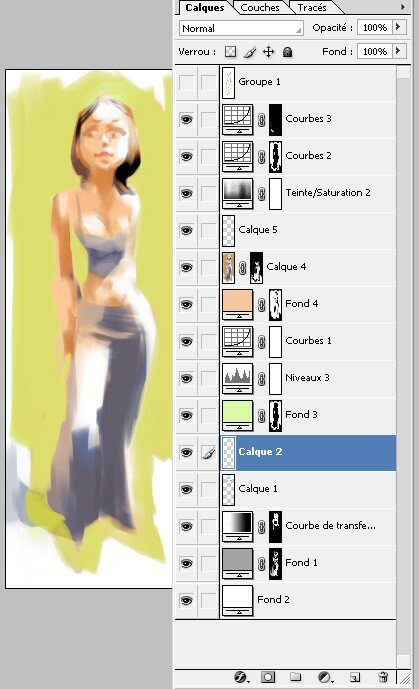
Je trouve que le contraste est un peu égal sur toute les parties de l'image, et qu'il manque une lumière un peu plus "spéculaire" pour hiérarchiser d'avantage l'illumination de mon personnage. Je décide donc de crèer un nouveau calque de couleur unie que j'applique sur la totalité de l'image en "mode de fusion" "produit"; puis je me sers du pinceau pour amener de nouvelles zones de lumières plus locales, en masquant ce calque un peu plus, à chaque coup de pinceau (je peins donc en noir sur un masque tout blanc).


Pour fignoler, je retravaille deux/trois détails en couleurs
directes sur de simples calques tout bêtes; je m'aide de calques de
réglages "Courbes", "Niveaux", "Teintes/Saturation" ... pour améliorer
le rendu global de l'image.
Au final, le fichier semble un peu
compliqué, vu le nombre de calques empilés pour une seule image. Mais
comme je ne suis pas une brute de la couleur, je n'hésite pas à m'aider
des possibilités technologiques du logiciel, pour règler le moindre
détail, de la façon la plus sécurisée qu'il soit.

Voilà voilà ^^
Tuto "LINE: ARTrage >> Toshop"
"Travailler l'épaisseur d'une ligne en post-production sous Toshop"
Le but de ce Tuto est de pouvoir travailler les variations d'épaisseur du trait indépendamment du tracé. Cela nous permet plus de fexibilté mais aussi une plus grand précision. La dernière étape de ce Tuto se concentrera sur la vectorisation "multiple" du nouveau tracé (ligne) afin de créer un lavis harmonieux.
Bien sur, tout les réglages ci-dessous ne sont pas figés et c'est à vous de choisir les réglages qui correspondent le plus à vos attentes.
7erence.
- ETAPE :01- - - - -"Préparation de la ligne"
1.>Ouvrir son fichier (mon dessin a été fait sous ARTrage 1.1)
2.>Augmenter la taille de l'image. (200%)
3.>Modifier la taille de l'image en "%" et taper 200.
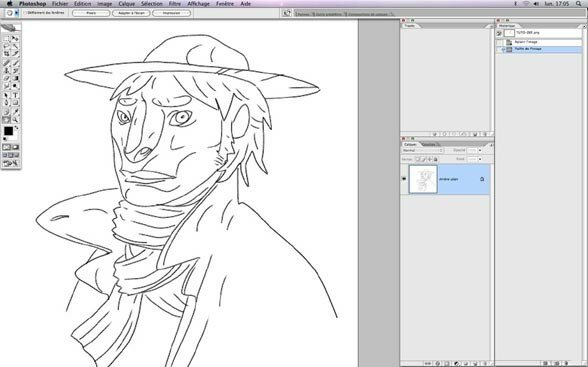
4.>La ligne n'étant pas très épaisse, elle a un peu souffert de l'agrandissement.
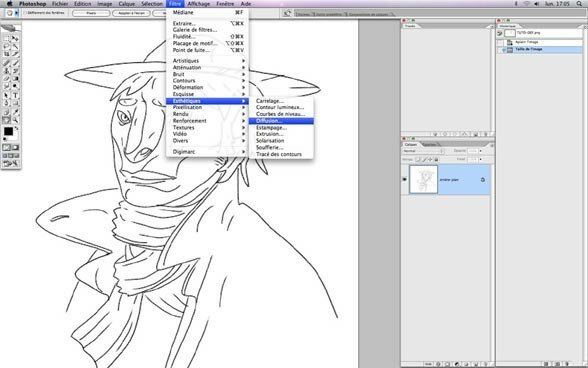
5.>Pour rectifier cela, aller dans: Filtre>Esthétiques>Diffusion...
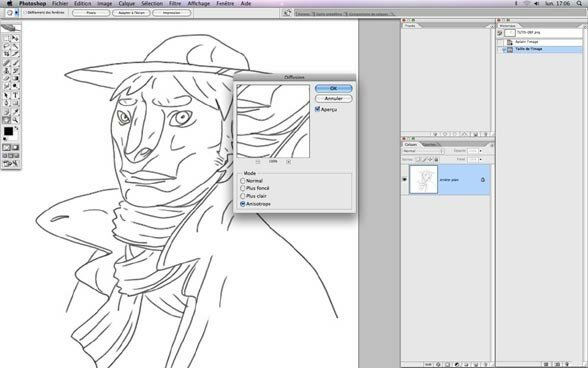
6.>Cocher Anisotrope et valider (L'ansotrope va chercher les pixels contigüs pour essayer de créer une continuité)
7.>Appliquer un Seuil dans: Image>Réglages>Seuil... (cela permet d'éliminer les niveaux de gris)
8.>Choisir puis valider la valeur qui permet d'obtenir un trait fin et continu.
9.>Transformer le trait (ligne) en sélection dans: Sélection>Plage de couleurs... (ou utilisez le racourci clavier: pomme+alt+1 (sur MAC) ; ctrl+alt+1 (sur PC))
10.>Pour sélectionner les noirs, opter pour "Tons Foncés" (dans le menu "Sélection").
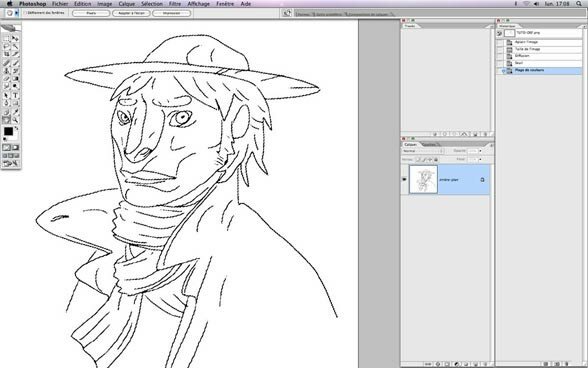
11.>Les noirs sont transformés en selection.
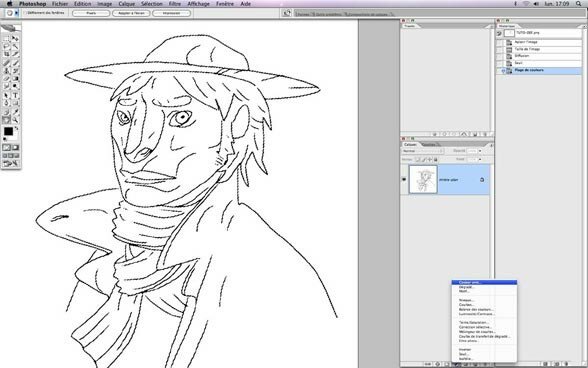
12.>Créer un nouveau calque de remplissage "Couleur Unie". (pour transformer la sélection en aplat de couleur)
13.>Choisir la couleur noir.
14.>Remplir l'arrière-plan en blanc. (Shift+retour)
15.>Appliquer une lueur externe à votre ligne. (dans: Style de claque)
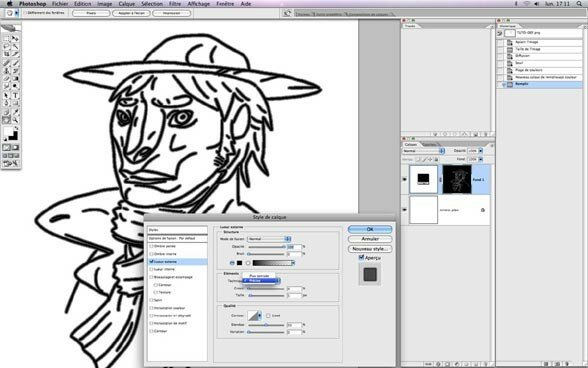
16.>Apliquer les réglages ci-dessus afin d'avoir un dégradé noir autour de votre trait. (par la suite, cela permetra du lui donner une épaisseur en le contrastant)
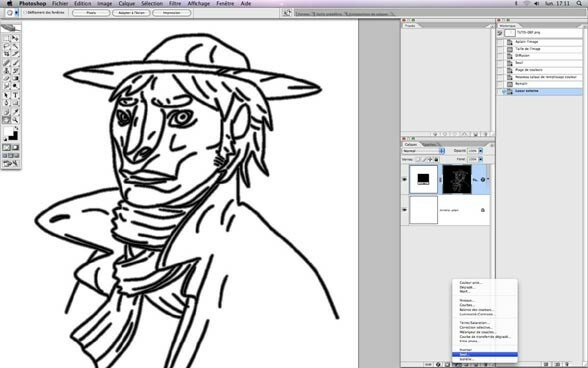
17.>Créer un claque de réglage: "Seuil". (Afin qu'il tronque de façon dynamique le dégradé qui se trouve en dessous)
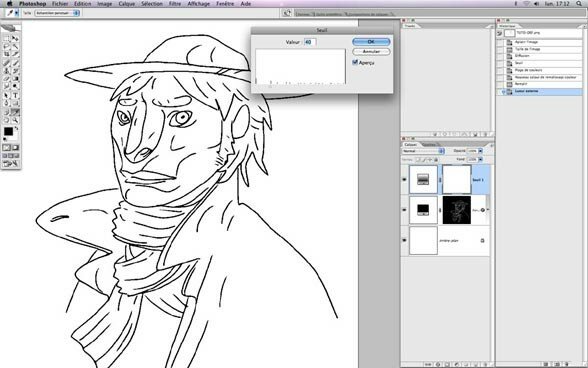
18.>Lui donner la valeur qui convient pour retrouver le trait le plus fin.
19.>Créer un calque de réglage: "Niveaux" (Afin d'assombrir le dégrader et ainssi l'épaissir)
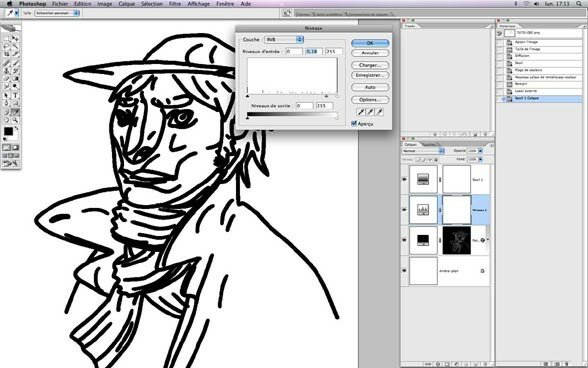
20.>Choisir une valeur qui correspond à l'épaiseur maximum souhaitée.
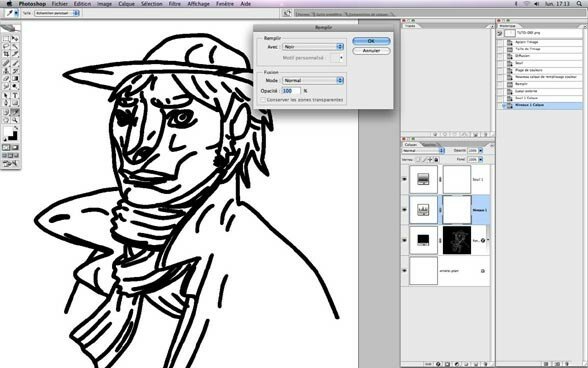
21.>Remplir en Blanc le masque du calque de réglage "niveaux". (ou faire un negatif)
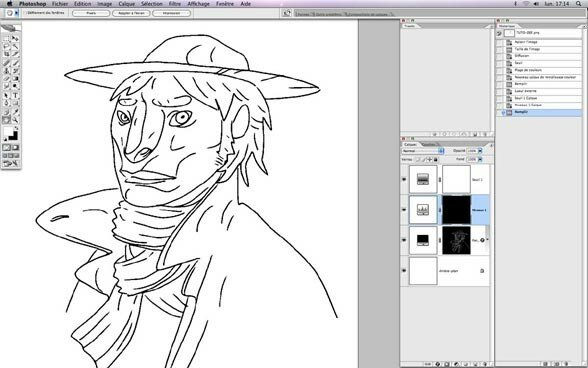
22.>On va pouvoir peindre le masque du calque de réglage "Niveaux" afin d'épaissir le trait.
- ETAPE: 02- - - - -"peindre les pleins et deliés"
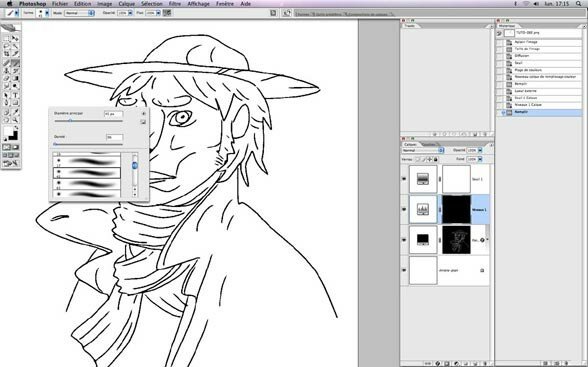
23.>Selectionner une forme (douce) de pinceaux qui gère l'opacité avec les niveaux de pressions.
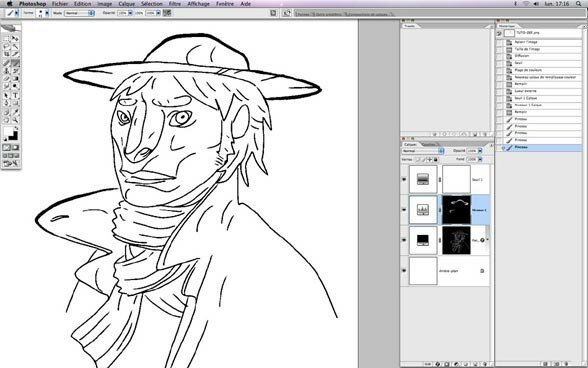
24.>Epaissir le trait de façon dynamique en peignant en blanc sur le masque.
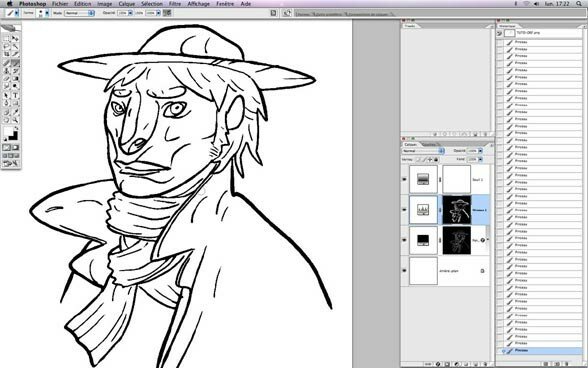
25.>Travailler les variations d'épaisseur de votre trait jusqu'au résultat final.
26.>Aplatir vos claques (dans le menu des claques)
- ETAPE: 03- - - - -"vectorisation multiple du trait"
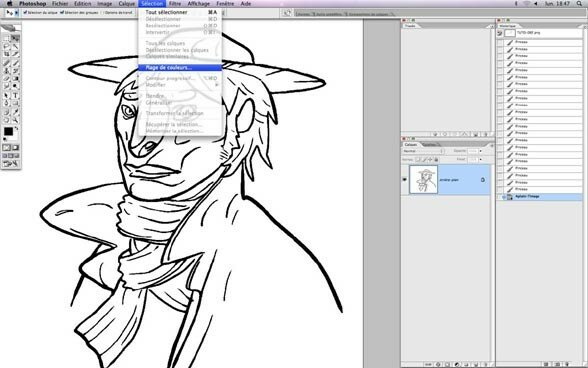
27.>Transformer votre trait noir en selection.
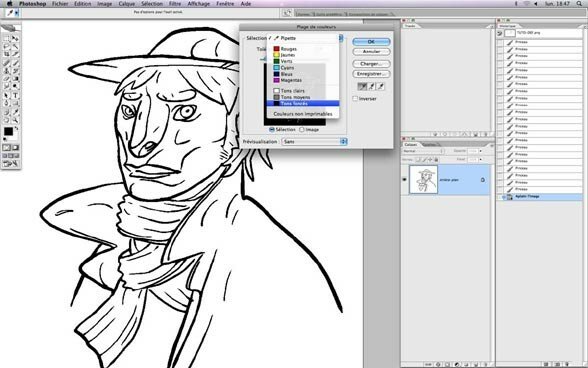
28.>Même maniputlation que tout à l'heure.
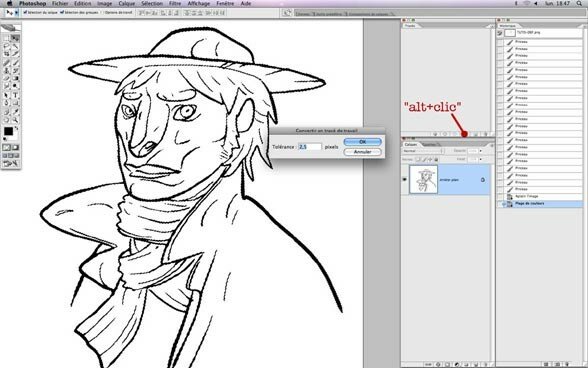
29.>Transformer la selection en vecteur en faisant comme ci-dessus. (aller dans la fenêtre "Tracés")
30.>Transformer le tracé en calque vectoriel dans: Calque de réglage>Couleur unie...
31.>Choisir une couleur. (ici du noir)
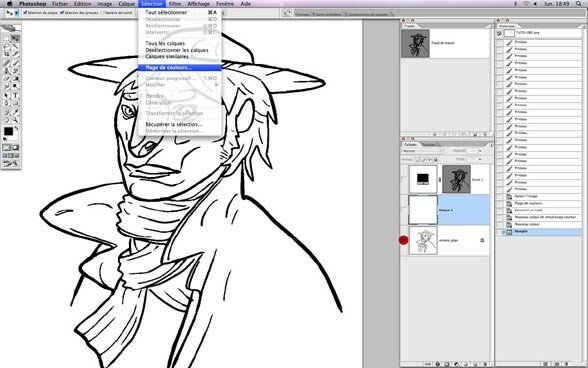
32.>Masquer les calques afin de rendre visible votre ligne, puis la transformer en sélection.
33.> Toujours la même manip. //J'ai crée un calque blanc pour plus de lisibilité/
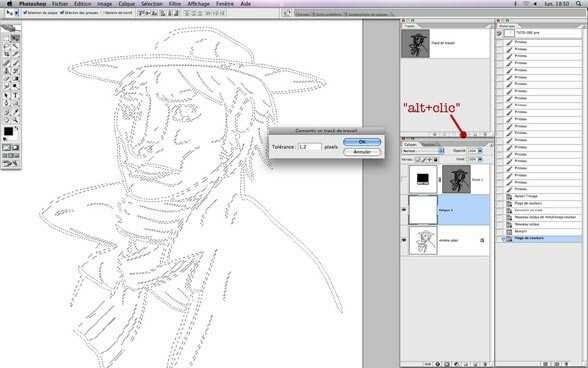
34.>Choisir une autre valeur de "Tolérance" afin de varier les styles de tracées.
35.>Transformez encore votre tracé en calque vectoriel. //Le but est de superposer plusieurs fois la ligne vectorisée à des tolérances diférentes afin de créer un "lavis"/
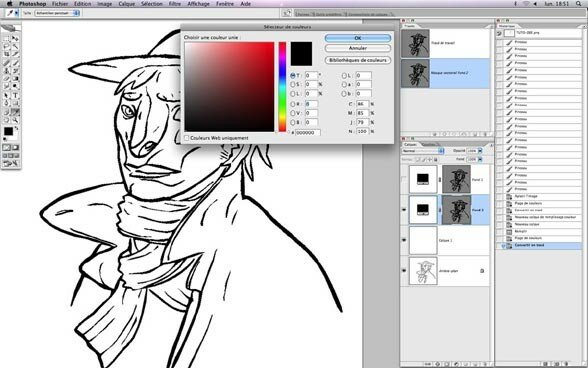
36.>Choisir une couleur...
37.>Retransformer la ligne en selection.
38.>Même réglage.
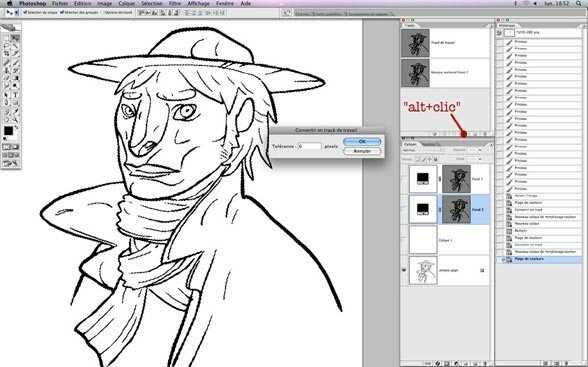
39.>Transformer la sélection en tracé en lui attribuant une tolérance faible (ou chifre élevé...).
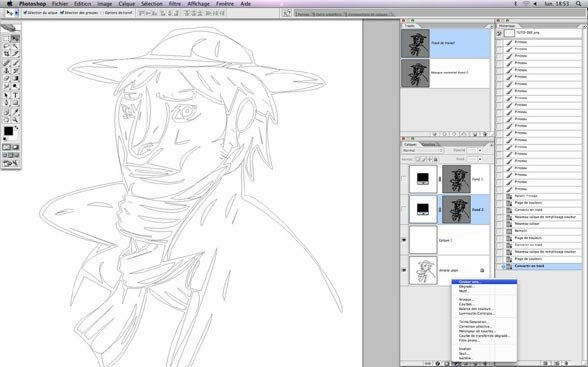
40.>Transformer le tracé en calque vectoriel. (toujours pareil)
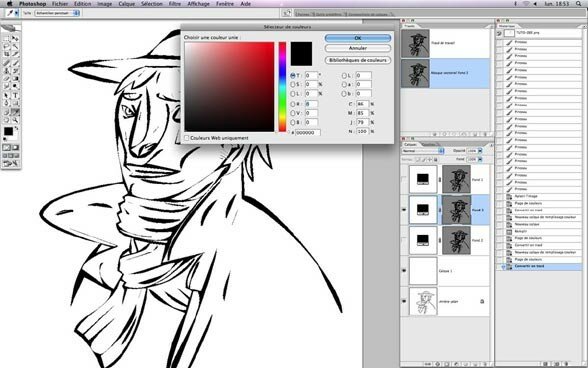
41.>Choisir une couleur. (toujours pareil)
- ETAPE: 04- - - - -"Créer un Lavis"
42.>Modifier l'opacité du calque. (Plus la calque est imprécis plus il doit être transparent)
43.>Plus le calque est fidèle au tracé, plus il doit être opaque.
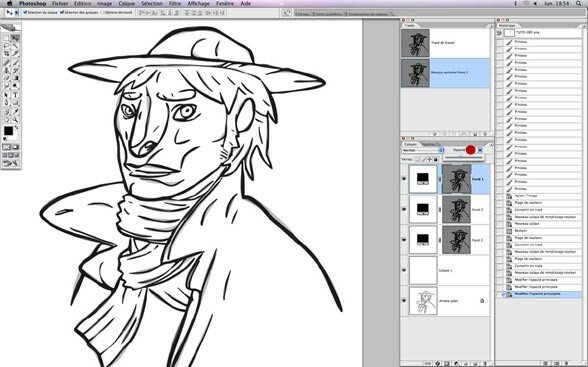
44.>Même étape afin de créer une superposition harmonieuse.
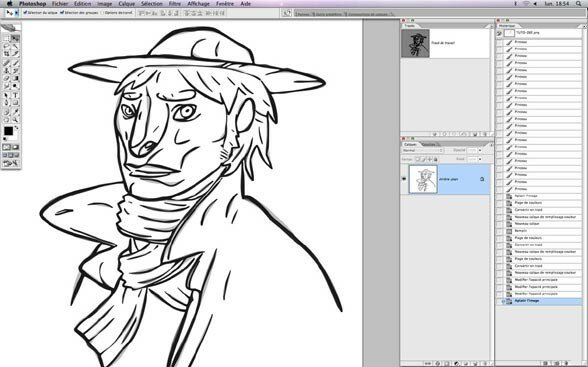
45.>FIN DU TUTO!! (Vous pouvez aplatir l'image si vous ne désirez pas garder vos calques en vectoriel)